
Como usar uma GTBuy spreadsheet
Passo a passo de busca, filtros, preços, produtos salvos e exportação CSV neste catálogo.
Não é preciso criar uma planilha do zero para usar o catálogo. Comece por uma categoria, reduza os resultados e mantenha entradas comparáveis. Este passo a passo descreve as ferramentas daqui; conta, armazém e pagamento ficam no serviço escolhido.
1 Escolha uma categoria
Abra a GTBuy spreadsheet ou vá direto para Categorias. Neste exemplo, use Camisetas. A categoria evita que a busca por uma marca misture calçados, bolsas e roupas.
2 Pesquise e ajuste os filtros
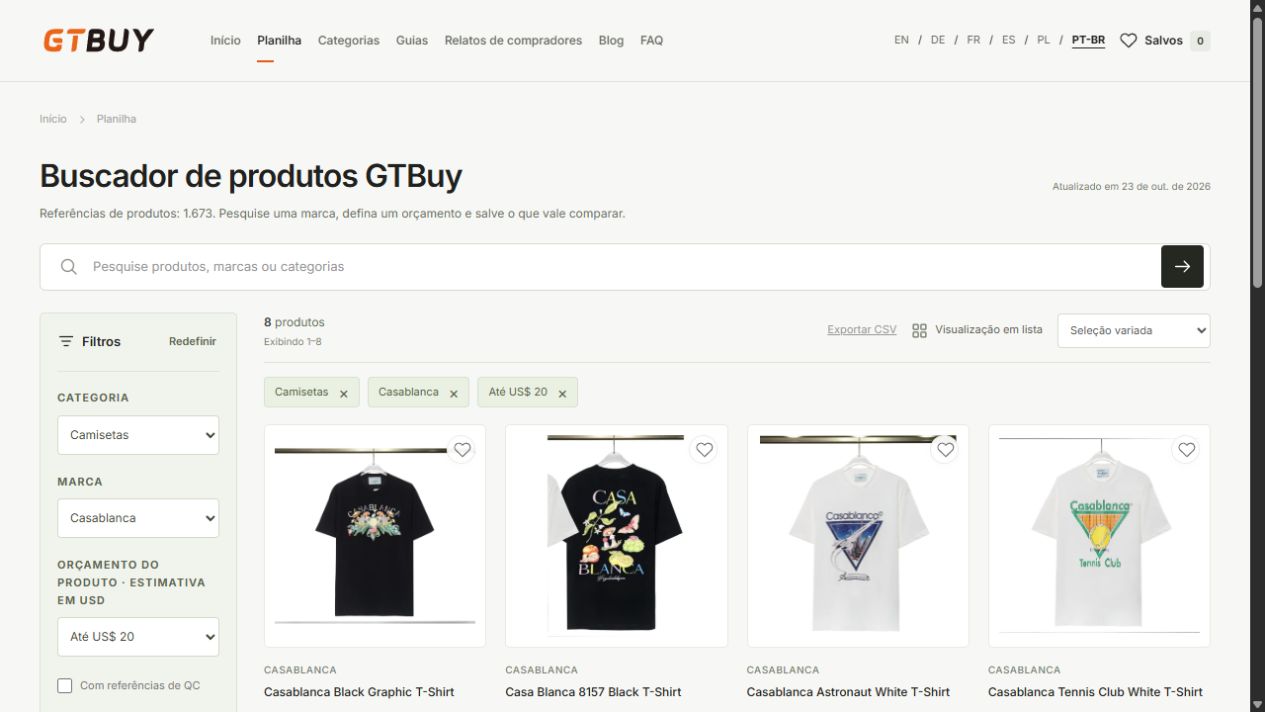
Digite produto ou marca na busca. Use Marca para escolher uma marca e Orçamento do produto · estimativa em USD para definir o limite. A busca combina palavras dos nomes, marcas e categorias fornecidos; não entende todos os sinônimos nem verifica o estoque atual do vendedor.
Por exemplo, escolher Camisetas, Casablanca e Até US$ 20 restringe o registro a essa categoria, marca e faixa completa estimada. A imagem mostra um registro específico. Marcas e quantidades podem mudar após importação; escolha outra marca disponível se a mostrada não aparecer.
3 Leia a ficha e os detalhes
| Campo | Como usar |
|---|---|
| Preço em CNY | Compare o valor do anúncio na fonte; uma faixa não identifica a opção desejada. |
| Marca | Um nome informado pela fonte, não uma verificação de autenticidade. |
| Contagem de referências QC | Referências de fotos informadas pela fonte, não inspeção aprovada nem galeria verificada aqui. |
| Anúncio atualizado | Data e hora vinculadas à entrada da fonte. |
| Catálogo atualizado | Quando este site importou o registro com sucesso pela última vez. |
Abra os detalhes para ler os campos em conjunto. Anote separadamente tamanho, cor, medidas e dúvidas; nem tudo está presente na fonte.
4 Salve dois ou três candidatos
Toque no coração e abra Salvos. Os produtos salvos ficam neste navegador. Não são reservas e não sincronizam com outro celular ou computador. Consulte o material guia de tamanhos para comparar medidas antes de escolher entre anúncios semelhantes.
5 Compare a lista ou exporte CSV
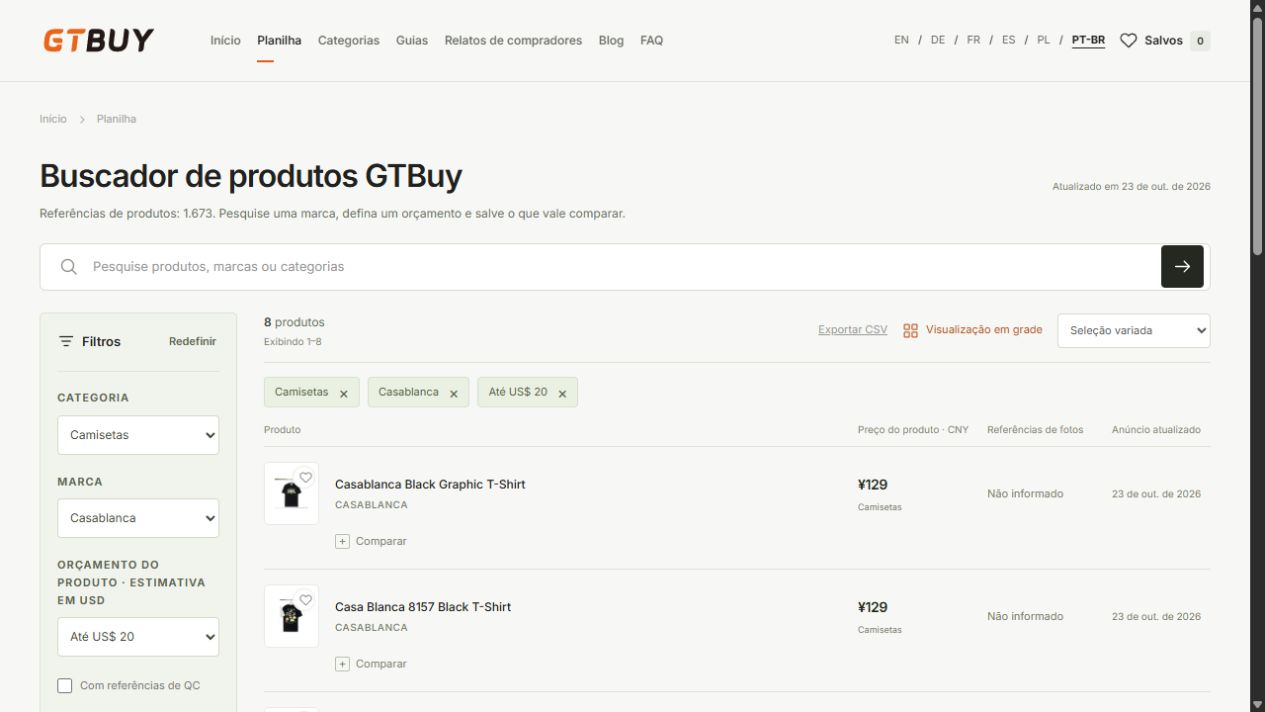
A planilha principal abre em Visualização em lista, com imagem, marca, título, preço, contagem QC informada e data em linhas compactas em telas maiores. Categorias abrem em grade; o botão de visualização alterna os modos. Telas menores mantêm as colunas essenciais de produto e preço. Exportar CSV baixa todos os registros correspondentes, inclusive além das fichas visíveis. A exportação contém faixas CNY e USD, contagem QC, atualização e links de detalhes deste site. Abra em um aplicativo de planilhas para acrescentar colunas próprias de tamanho e decisão.
6 Confira o destino na fonte
O botão dos detalhes usa a URL exata quando fornecida. Sem uma URL direta confirmada, informa que abre uma categoria externa. Use Copiar nome do produto, pesquise no destino e confira foto, opção e preço atuais. Título parecido não basta para confirmar que é o mesmo produto.
Se pretende pedir por um agente de compra, pergunte se ele oferece suporte ao link específico e aceita o produto. O catálogo não converte links nem faz pedidos.
7 Resolva os detalhes pendentes
Consulte o material lista de QC para fotos, o material guia de orçamento para custos extras e o material lista de envio para o pacote. Se um detalhe for desconhecido, registre a pergunta em vez de tratar o número ausente como zero.
Sua lista de verificação
- Escolha uma categoria e pesquise produto ou marca.
- Confira opção exata, faixa de preço e data do anúncio.
- Salve candidatos e registre as medidas que faltam.
- Exporte os resultados se quiser uma cópia separada.
- Confira a fonte e o suporte à compra antes do pagamento.
Perguntas sobre este assunto
Por que o botão de compra abre uma categoria?
Sem uma URL direta de compra confirmada, o produto abre a categoria externa correspondente. Se a fonte fornecer uma URL válida de produto, o botão abre o anúncio exato em nova aba. Copie o nome da página de detalhes e pesquise lá; compare imagem, opção e preço antes de decidir.
Como conferir o destinoComo funciona o filtro abaixo de US$ 20?
Um anúncio só entra quando o limite superior da estimativa em USD é de até US$ 20. Uma faixa de US$ 18–22 fica de fora, assim como anúncios sem estimativa utilizável. Frete e taxas de serviço são cobrados à parte.
Explorar abaixo de US$ 20O que a exportação CSV inclui?
Exporta todos os produtos que correspondem aos filtros, inclusive resultados além das fichas visíveis. Os campos incluem nome, marca, categoria, faixas CNY, estimativas USD, contagem QC, atualização e link para os detalhes neste site.
Exportar lista filtradaPosso pedir qualquer produto pela GTBuy?
Não verificamos a compatibilidade de cada anúncio com agentes de compra. Antes de comprar, pergunte ao agente escolhido se ele aceita o produto e oferece suporte ao link específico da fonte.
Perguntas antes de pedir