
Cómo usar un GTBuy spreadsheet
Un recorrido por la búsqueda, los filtros, los precios, los guardados y la exportación CSV de este catálogo.
No necesitas crear una hoja desde cero para usar este catálogo. Empieza por una categoría, acota resultados y conserva las fichas que puedas comparar. Este recorrido describe los controles de aquí; las cuentas, el almacén y el pago se gestionan en el servicio que elijas.
1 Elige una categoría
Abre el GTBuy spreadsheet o ve directamente a Categorías. Para este ejemplo, usa Camisetas. Una categoría evita que la búsqueda de una marca mezcle zapatos, bolsos y ropa.
2 Busca y configura los filtros
Escribe el nombre de un producto o una marca en el buscador. Usa Marca para seleccionar una sola marca y Presupuesto por artículo · estimación en USD para fijar un límite. La búsqueda compara palabras de nombres, marcas y categorías facilitados; no entiende todos los sinónimos ni consulta las existencias del vendedor en tiempo real.
Por ejemplo, elegir Camisetas, Casablanca y Hasta 20 USD acota la instantánea actual a esa categoría, marca e intervalo estimado completo. La captura refleja una instantánea concreta. Las marcas y el número de resultados pueden cambiar tras una importación; elige otra marca disponible si la de la imagen no aparece.
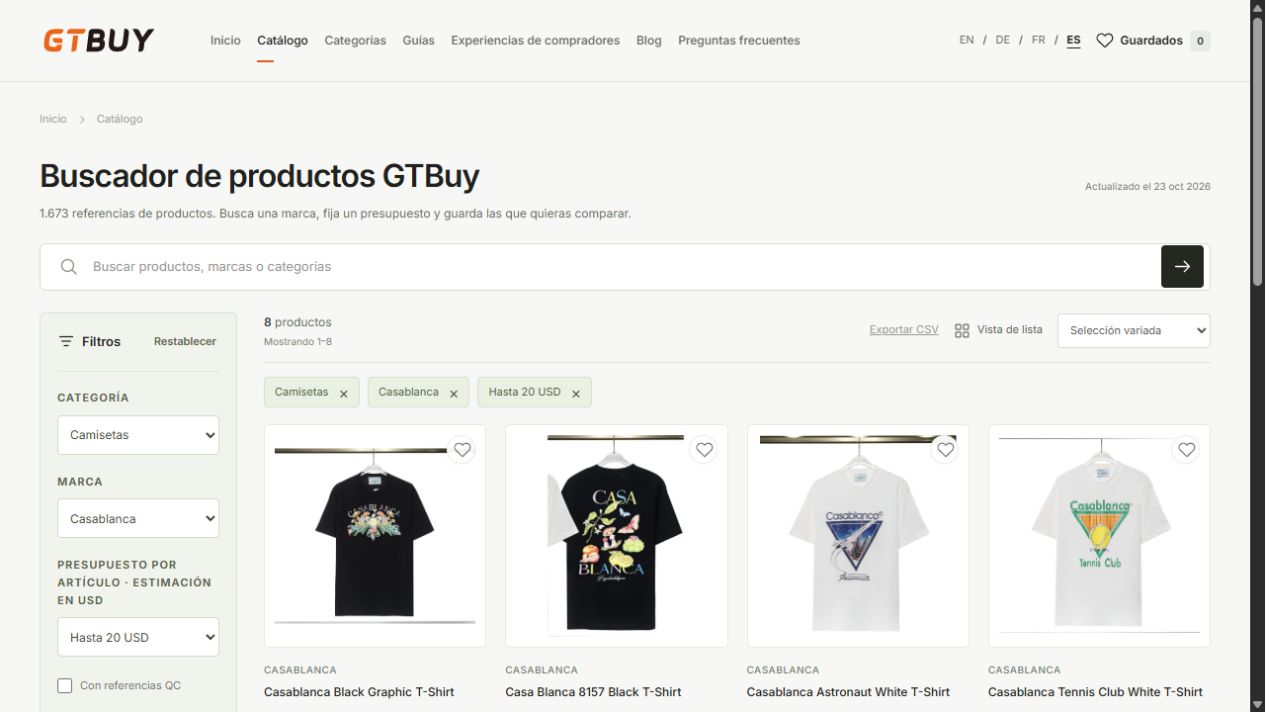
3 Lee la tarjeta y su ficha de detalle
| Campo | Cómo usarlo |
|---|---|
| Precio CNY | Compara el importe del anuncio de origen; un intervalo no identifica la variante que quieres. |
| Marca | Una etiqueta facilitada por la fuente, no una comprobación de autenticidad. |
| Recuento de referencias QC | Referencias fotográficas comunicadas por la fuente, no una inspección aprobada ni una galería verificada aquí. |
| Anuncio actualizado | La fecha asociada a esa ficha de origen. |
| Datos del catálogo | Cuándo importó este sitio la instantánea correctamente por última vez. |
Abre una ficha para leer esos campos juntos. Anota por separado talla, color, medidas y dudas pendientes; la fuente no incluye todos esos datos.
4 Guarda dos o tres candidatos
Pulsa el corazón y abre Guardados. Los productos guardados permanecen en este navegador. No reservan existencias ni se sincronizan con otro móvil u ordenador. Usa la guía de tallas para comparar medidas antes de elegir entre anuncios similares.
5 Compara la lista o exporta CSV
El catálogo principal se abre en Vista de lista, con imagen, marca, título, precio, recuento QC y fecha en filas compactas en pantallas grandes. Las categorías se abren en cuadrícula; cambia con el botón de vista. Las pantallas pequeñas conservan las columnas esenciales de producto y precio. Exportar CSV descarga todos los registros coincidentes, incluidos los que no aparecen en las fichas visibles. La exportación contiene intervalos CNY y USD, recuento QC, fecha y enlaces de detalle de este sitio. Ábrela en una aplicación de hojas de cálculo para añadir tus columnas de talla y decisión.
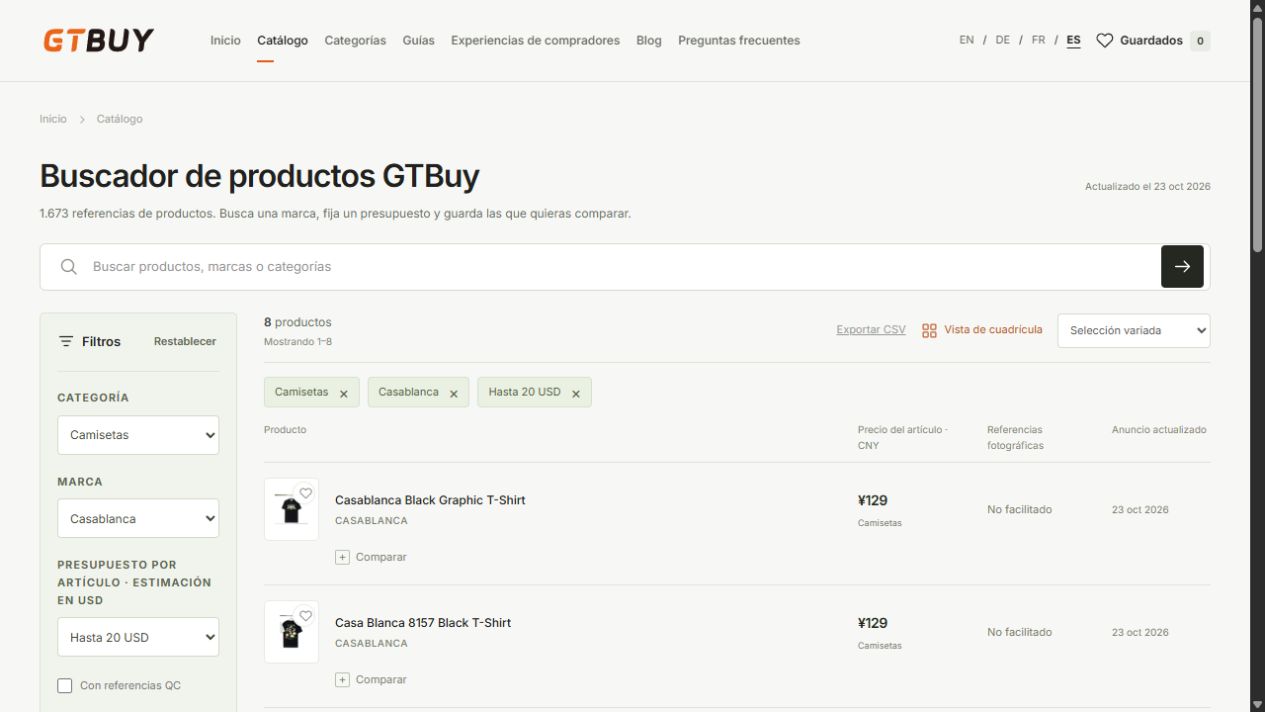
6 Comprueba el sitio de origen
El botón de la ficha usa una URL exacta de producto cuando existe. Si la fuente no facilita un enlace directo confirmado, indica claramente que abre la categoría externa. Usa Copiar nombre del producto, busca en el destino y compara foto, variante elegida y precio actual. Un título similar no basta para confirmar que encontraste el mismo artículo.
Si quieres comprar mediante un agente, pregunta si admite ese enlace exacto y acepta el artículo. Este catálogo no convierte enlaces de productos ni realiza pedidos.
7 Resuelve los datos que faltan
Consulta la Lista QC para fotos, la guía de presupuesto para gastos adicionales y la lista de comprobación del envío para el paquete. Si un dato es desconocido, anota la pregunta en lugar de tratar el número ausente como cero.
Tu lista de comprobación
- Elige una categoría y busca un producto o una marca.
- Comprueba variante exacta, intervalo de precios y fecha del anuncio.
- Guarda algunos candidatos y anota las medidas que faltan.
- Exporta los resultados filtrados si quieres una copia separada.
- Comprueba la fuente y pregunta por la asistencia de compra antes de pagar.
Preguntas sobre este tema
¿Por qué el botón de compra abre una categoría?
Un producto sin URL directa de compra confirmada abre la categoría externa correspondiente. Si la fuente facilita una URL válida del producto, el botón abre ese anuncio exacto en otra pestaña. Copia el nombre desde su ficha y búscalo allí; compara imagen, variante y precio antes de decidir.
Cómo comprobar el destino del enlace¿Cómo funciona el filtro de menos de 20 USD?
Un anuncio solo se incluye si el límite superior de su estimación facilitada en USD es de 20 dólares o menos. Un intervalo de 18–22 USD queda excluido. También se excluyen los anuncios sin una estimación utilizable. Envío y comisiones de servicio aparte.
Explorar por menos de 20 USD¿Qué incluye la exportación CSV?
Exporta todos los productos que coincidan con los filtros actuales, incluidos resultados que no aparecen entre las fichas visibles. Incluye nombre, marca, categoría, intervalos CNY, estimaciones USD, recuento QC, fecha de actualización y enlace a la ficha de este sitio.
Exportar una selección filtrada¿Puedo pedir todos los productos a través de GTBuy?
No hemos verificado la compatibilidad de cada anuncio con agentes de compra. Antes de comprar, pregunta al agente que quieras usar si admite el enlace de origen concreto y acepta el artículo.
Preguntas antes de comprar