
So nutzt du das GTBuy Spreadsheet
Anleitung für Suche, Filter, Preisfelder, Merkliste und CSV-Export in diesem Verzeichnis.
Du brauchst keine eigene Tabelle aufzubauen. Beginne mit einer Kategorie, grenze Treffer ein und behalte vergleichbare Einträge. Diese Anleitung beschreibt unsere Bedienelemente; Konto, Lager und Checkout liegen beim gewählten Dienstleister.
1 Eine Kategorie wählen
Öffne das GTBuy Spreadsheet oder gehe direkt zu den Kategorien. Für dieses Beispiel nutze T-Shirts. Eine Kategorie verhindert, dass eine Markensuche gleichzeitig Schuhe, Taschen und Bekleidung liefert.
2 Suchen und filtern
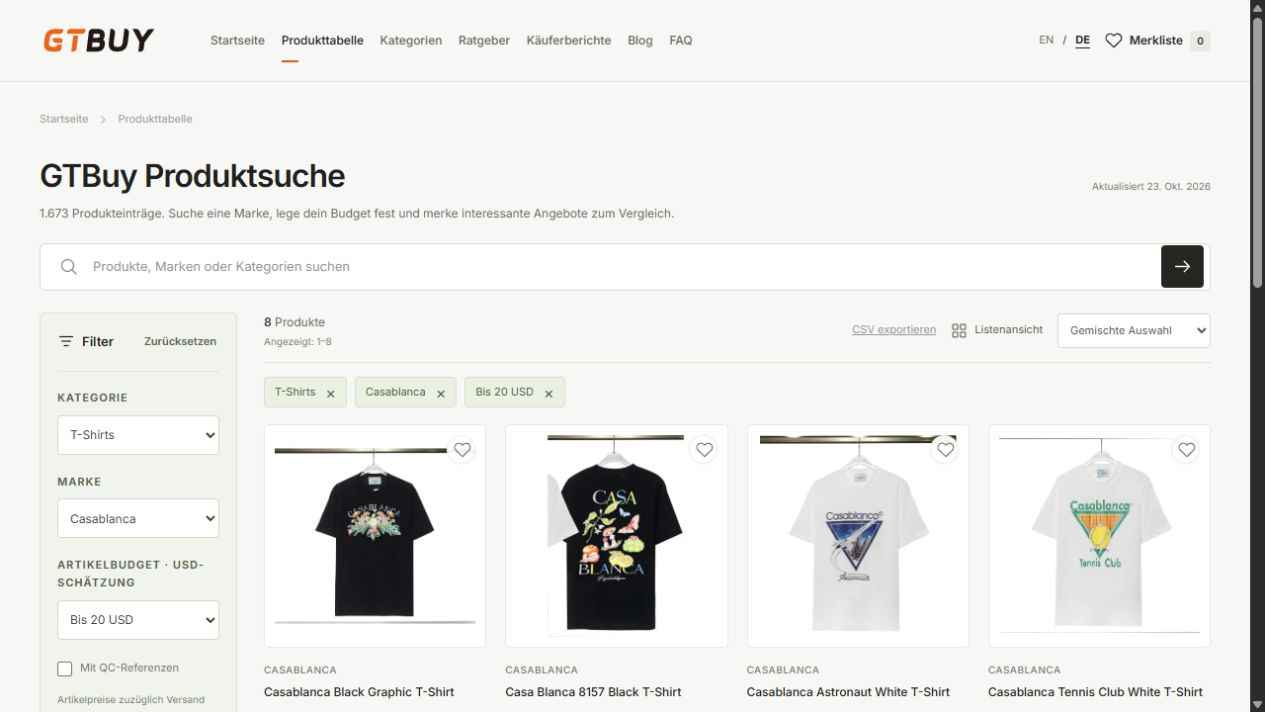
Gib einen Produkt- oder Markennamen ins Suchfeld ein. Nutze Marke zur Wahl einer Marke und Artikelbudget · USD-Schätzung für die Preisgrenze. Die Suche findet Wörter aus Namen, Marken und Kategorien. Sie versteht nicht jedes Synonym und prüft keinen Live-Lagerbestand.
Die Auswahl T-Shirts, Casablanca und bis 20 USD grenzt den Datenstand auf diese Kategorie, Marke und vollständige Preisschätzung ein. Das Bildschirmfoto zeigt einen bestimmten Stand. Marken und Trefferzahlen können nach einem Import wechseln; wähle gegebenenfalls eine andere verfügbare Marke.
3 Karte und Detailseite lesen
| Feld | So nutzt du es |
|---|---|
| CNY-Preis | Vergleiche den Quellbetrag. Eine Spanne bestimmt deine gewünschte Variante nicht. |
| Marke | Bezeichnung der Quelle, keine Echtheitsprüfung. |
| QC-Referenzzahl | Vom Feed gemeldete Fotoreferenzen, keine bestandene Prüfung und keine hier bestätigte Galerie. |
| Angebot aktualisiert | Zeitstempel des betreffenden Quelleintrags. |
| Katalogdaten vom | Zeitpunkt des letzten erfolgreichen Datenimports dieser Website. |
Öffne eine Detailseite für alle Felder zusammen. Notiere Größe, Farbe, Maße und offene Fragen separat; nicht alles ist im Feed vorhanden.
4 Zwei oder drei Kandidaten merken
Tippe auf das Herz und öffne die Merkliste. Gemerkte Produkte bleiben in diesem Browser. Sie sind keine Reservierungen und werden nicht mit anderen Geräten synchronisiert. Nutze den Größenratgeber , um Maße ähnlicher Angebote vor der Auswahl zu vergleichen.
5 Liste vergleichen oder als CSV exportieren
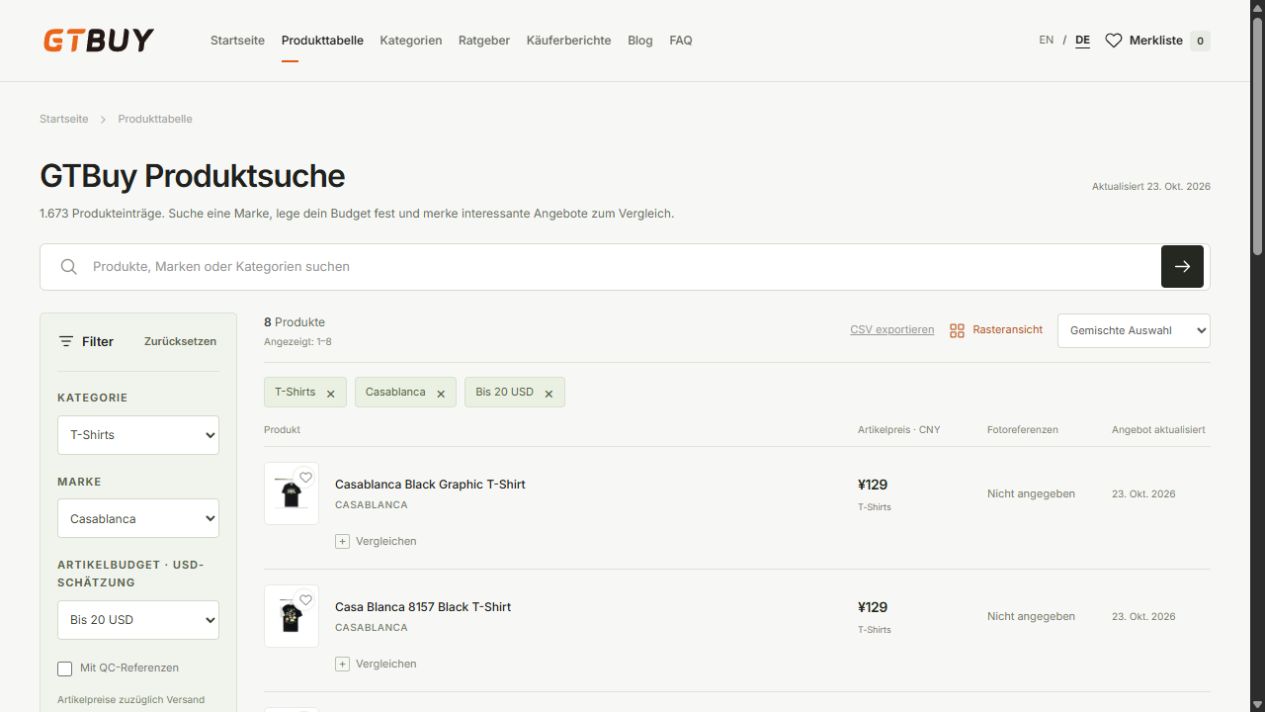
Die Haupttabelle öffnet in der Listenansichtmit Bild, Marke, Titel, Preis, gemeldeter QC-Anzahl und Datum in kompakten Zeilen auf größeren Bildschirmen. Kategorien starten im Raster; über den Ansichtsbutton kannst du wechseln. Kleine Bildschirme zeigen weiterhin die wichtigsten Produkt- und Preisspalten. CSV exportieren lädt alle passenden Einträge herunter, auch außerhalb der sichtbaren Karten. Enthalten sind CNY- und USD-Spannen, QC-Anzahl, Aktualisierungszeit und unsere Detaillinks. Öffne die Datei in einem Tabellenprogramm für eigene Größen- und Entscheidungsspalten.
6 Ziel des Quelllinks prüfen
Der Detailbutton verwendet einen exakten Produktlink, sofern vorhanden. Fehlt ein bestätigter Direktlink, öffnet er ausdrücklich eine externe Kategorie. Nutze Produktnamen kopieren, suche am Ziel und gleiche Foto, Variante und aktuellen Preis ab. Ein ähnlicher Titel allein belegt nicht denselben Artikel.
Frage einen vorgesehenen Einkaufsagenten, ob er den konkreten Quelllink unterstützt und den Artikel akzeptiert. Dieses Verzeichnis wandelt keine Produktlinks um und bestellt keine Artikel.
7 Fehlende Angaben klären
Nutze den QC-Checkliste für Fotos, den Budgetratgeber für Zusatzkosten und die Versandcheckliste für das Paket. Halte Unbekanntes als Frage fest, statt eine fehlende Zahl als null zu behandeln.
Deine Checkliste
- Wähle eine Kategorie und suche Produkt oder Marke.
- Prüfe genaue Variante, Preisspanne und Angebotsdatum.
- Merke einige Kandidaten und notiere fehlende Maße.
- Exportiere gefilterte Ergebnisse für eine separate Kopie.
- Prüfe Quelle und Einkaufsunterstützung vor der Zahlung.
Fragen zu diesem Thema
Warum öffnet der Shopping-Button eine Kategorie?
Fehlt ein bestätigter direkter Kauflink, öffnet er die entsprechende externe Kategorie. Liefert der Datenfeed einen gültigen Produktlink, öffnet der Button das konkrete Angebot in einem neuen Tab. Kopiere den Namen auf der Detailseite und suche dort danach. Vergleiche Bild, Variante und Preis vor der Entscheidung.
Ziel des Links prüfenWie funktioniert der Filter unter 20 USD?
Ein Angebot erscheint nur, wenn die Obergrenze seiner USD-Schätzung höchstens 20 USD beträgt. Eine Spanne von 18–22 USD wird ausgeschlossen. Dasselbe gilt für Angebote ohne verwertbare Schätzung. Versand und Servicegebühren kommen hinzu.
Angebote unter 20 USD ansehenWas enthält der CSV-Export?
Er enthält alle Produkte, die den aktiven Filtern entsprechen, auch Treffer außerhalb der sichtbaren Karten. Felder sind Produktname, Marke, Kategorie, CNY-Spannen, USD-Schätzungen, QC-Anzahl, Aktualisierungszeit und ein Link zur Detailseite auf dieser Website.
Gefilterte Merkliste exportierenKann ich jedes Produkt über GTBuy bestellen?
Wir haben die Kompatibilität einzelner Angebote mit Einkaufsagenten nicht geprüft. Frage deinen vorgesehenen Agenten vor dem Kauf, ob er den konkreten Quelllink unterstützt und den Artikel akzeptiert.
Fragen vor der Bestellung